Manual de funciones y uso
Presupuestador PRO 2026
Guía completa del archivo de presupuestos, programación y análisis de precios unitarios de Escuela de Contratistas — qué hace cada hoja, cada botón, y el flujo de trabajo recomendado de principio a fin.
Qué es este archivo
El Presupuestador PRO 2026 es un libro de Excel con macros que arma el presupuesto de una obra a partir de una base de datos interna de más de 2.200 actividades de construcción con su Análisis de Precios Unitarios (APU) ya calculado. Usted arma el presupuesto seleccionando actividades de una lista; el archivo genera automáticamente la programación de obra, el resumen de insumos, las fichas de APU y las especificaciones técnicas del proyecto.
Idea central: usted casi nunca escribe fórmulas ni cantidades base — selecciona actividades y cantidades en PRESUPUESTO, y el resto del archivo (programación, insumos, APU del proyecto, especificaciones) se genera solo con los botones del MENÚ.
El archivo tiene dos capas:
- Hojas de trabajo del proyecto (siempre visibles): donde usted arma y consulta el presupuesto de la obra actual.
- Base de datos maestra (oculta por defecto): el catálogo de actividades, materiales y precios unitarios del que se alimenta todo. Se accede con el botón Modo avanzado solo cuando se necesita editar o ampliar el catálogo.
Mapa de hojas
El libro tiene 14 hojas. Ocho quedan visibles siempre; las otras seis forman la base de datos y solo aparecen en modo avanzado.
Hojas de trabajo (siempre visibles)
PRIMEROS PASOS
Guía rápida de activación de macros — es la hoja que se ve al abrir el archivo por primera vez.
MENU
Panel de botones — punto de partida de cada sesión.
PRESUPUESTO
Donde se arma el presupuesto: datos del contrato y tabla de actividades.
MEMORIAS DE CANTIDADES
Memoria de cálculo de cada actividad presupuestada, para imprimir — incluye el N.° del ítem, espacio para una fotografía de referencia y firmas de contratista, interventoría y supervisión en cada bloque.
PROGRAMACION
Cronograma tipo Gantt generado a partir del presupuesto.
RESUMEN DE INSUMOS
Cantidad total de cada material/insumo que requiere la obra.
APU PROYECTO
Ficha de Análisis de Precios Unitarios de cada actividad del presupuesto.
ESPECIFICACIONES PROYECTO
Ficha técnica de cada actividad presupuestada.
Base de datos maestra (modo avanzado)
ACTIVIDADES
Catálogo completo de actividades con su código y precio.
APU
Análisis de precio unitario maestro de cada actividad del catálogo.
APU AUXILIARES
APU de composiciones auxiliares (cuadrillas, equipos compuestos, etc.) usadas dentro de otros APU.
MATERIALES
Catálogo de insumos: materiales, equipo, herramienta y mano de obra con su precio.
ESPECIFICACIONES TECNICAS
Ficha técnica maestra de cada actividad del catálogo — descripción, ejecución, materiales, herramienta, personal, ensayos y tolerancias, 100% diligenciadas para las 2.288 actividades.
LISTAS
Tabla auxiliar para las listas desplegables. No se edita nunca a mano.
Cómo armar un presupuesto de principio a fin
Este es el orden recomendado para un proyecto nuevo. Cada paso corresponde a un botón del MENÚ o de la hoja correspondiente.
Complete los datos del contrato en PRESUPUESTO
N° de contrato, tipo, objeto, contratista, interventoría, supervisión y fecha de inicio. Estos datos alimentan automáticamente los encabezados de todas las demás hojas.
Seleccione las actividades de la obra
En la columna ACTIVIDAD de la tabla, busque y elija cada actividad por su nombre (lista desplegable). El código, unidad y precio unitario se completan solos. Escriba la cantidad. Use + FILA / − FILA para agregar o quitar actividades.
Genere la programación de obra
Desde el MENÚ, pulse Generar programación. Se crea el Gantt con una fila por actividad, en el mismo orden y cantidad que en PRESUPUESTO. Ajuste allí las duraciones y fechas si lo necesita.
Genere el resumen de insumos
Pulse Generar resumen de insumos para obtener el listado consolidado de materiales, equipo y mano de obra que necesita toda la obra, con las cantidades totales.
Genere el APU y las especificaciones del proyecto
Pulse Ver APU del proyecto. Se arma automáticamente la ficha de APU y la ficha técnica de cada actividad presupuestada, listas para revisar o imprimir.
Exporte a PDF
Pulse Exportar todo (PDF), elija una carpeta de destino y el archivo genera 6 PDF (presupuesto, memorias, programación, insumos, APU y especificaciones) listos para entregar.
Importante: si después de generar programación/insumos/APU usted vuelve a cambiar actividades o cantidades en PRESUPUESTO, debe volver a pulsar los botones de generación correspondientes (o ACTUALIZAR dentro de cada hoja) para que reflejen el cambio. No se actualizan solas.
Hoja PRESUPUESTO en detalle
Es el punto de partida de todo el archivo. Tiene dos zonas: los datos generales del contrato (parte superior) y la tabla de actividades.
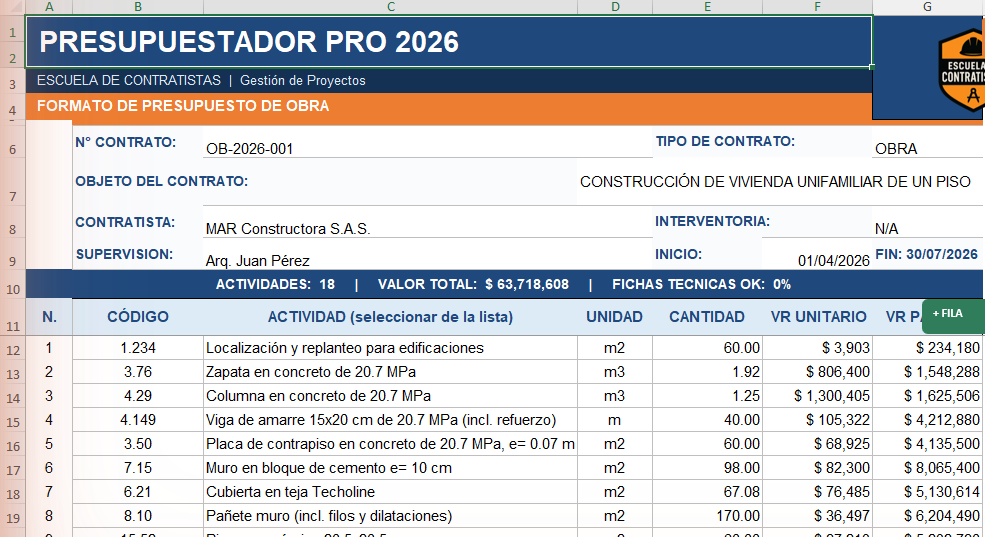
Datos del contrato
| Campo | Uso |
|---|---|
| N° Contrato / Tipo | Identifican el proyecto; se repiten en el encabezado de todas las hojas y en los PDF exportados. |
| Objeto del contrato | Texto libre y de longitud amplia — la celda ya está preparada para textos largos con salto de línea automático. |
| Contratista / Interventoría / Supervisión | Datos de las partes del contrato, se muestran en los encabezados de MEMORIAS, PROGRAMACION, RESUMEN DE INSUMOS, APU PROYECTO y ESPECIFICACIONES PROYECTO. |
| Inicio / Fin | Fecha real de inicio de obra. La fecha de fin y la duración total se calculan solas en PROGRAMACION a partir de las actividades programadas. |
Tabla de actividades
| Columna | Qué hacer |
|---|---|
| N.° | Numeración automática — no se edita. |
| CÓDIGO | Se completa solo al elegir la actividad. No se escribe a mano. |
| ACTIVIDAD | Lista desplegable — busque y seleccione la actividad por su nombre. Con más de 2.200 actividades, lo más rápido es hacer doble clic sobre la celda: se abre una ventana de búsqueda donde escribe una palabra clave (por ejemplo "porcelanato" o "concreto") y la lista se filtra sola mientras escribe, mostrando también la unidad y el precio unitario de cada opción para ayudarle a elegir. Elija la actividad de la lista filtrada o presione Enter. El desplegable normal de la celda sigue funcionando igual si lo prefiere. |
| UNIDAD / VR UNITARIO | Se completan solos según la actividad elegida. |
| CANTIDAD | Único valor numérico que usted digita — la cantidad de obra a ejecutar en esa actividad. |
| VR PARCIAL | Cantidad × Vr unitario, automático. |
El total de actividades, el valor total del presupuesto y el porcentaje de fichas técnicas completas se muestran en la franja resumen justo encima de la tabla.
La hoja permite ajustar libremente nombres, formatos y colores de las etiquetas (fila de encabezados, títulos) sin dañar las macros — solo las celdas que dependen de fórmulas quedan protegidas contra edición accidental.
Hojas que se generan solas
Estas cinco hojas no se llenan a mano: se reconstruyen por completo cada vez que usted pulsa el botón correspondiente, tomando como fuente PRESUPUESTO. Todas incluyen un encabezado con los datos del contrato que se repite en cada página al imprimir.
| Hoja | Se genera con | Contenido |
|---|---|---|
| MEMORIAS DE CANTIDADES | ACTUALIZAR (en la hoja) | Una memoria de cálculo por actividad presupuestada, con espacio para el detalle de cómo se obtuvo la cantidad. |
| PROGRAMACION | Generar programación | Gantt con una fila por actividad presupuestada (mismo orden y cantidad de filas que PRESUPUESTO, sincronizado automáticamente). Al final: fecha de inicio, fecha fin estimada y duración total del proyecto, calculadas. |
| RESUMEN DE INSUMOS | Generar resumen de insumos | Consolidado de materiales, equipo y mano de obra necesarios para toda la obra, con cantidad y valor total por insumo. |
| APU PROYECTO | Ver APU del proyecto | Ficha de Análisis de Precios Unitarios de cada actividad presupuestada, copiada del catálogo maestro. El precio de cada insumo es un hipervínculo que lleva directo a su fila en MATERIALES. |
| ESPECIFICACIONES PROYECTO | Ver APU del proyecto | Ficha técnica de cada actividad presupuestada, copiada del catálogo maestro, salto de página por actividad. |
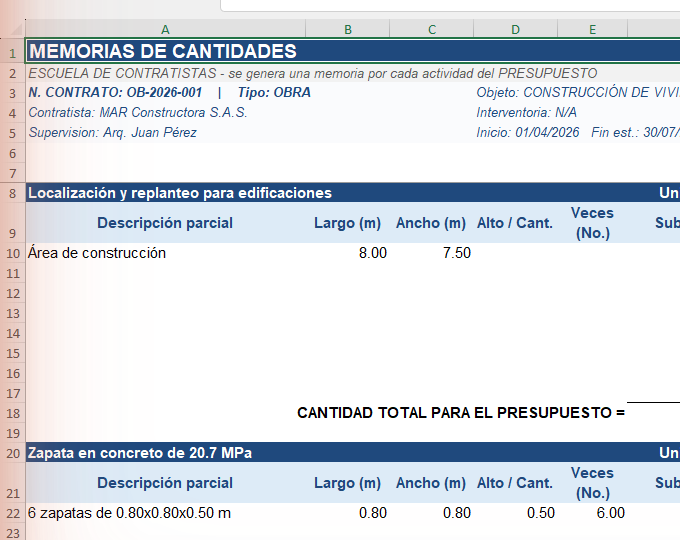
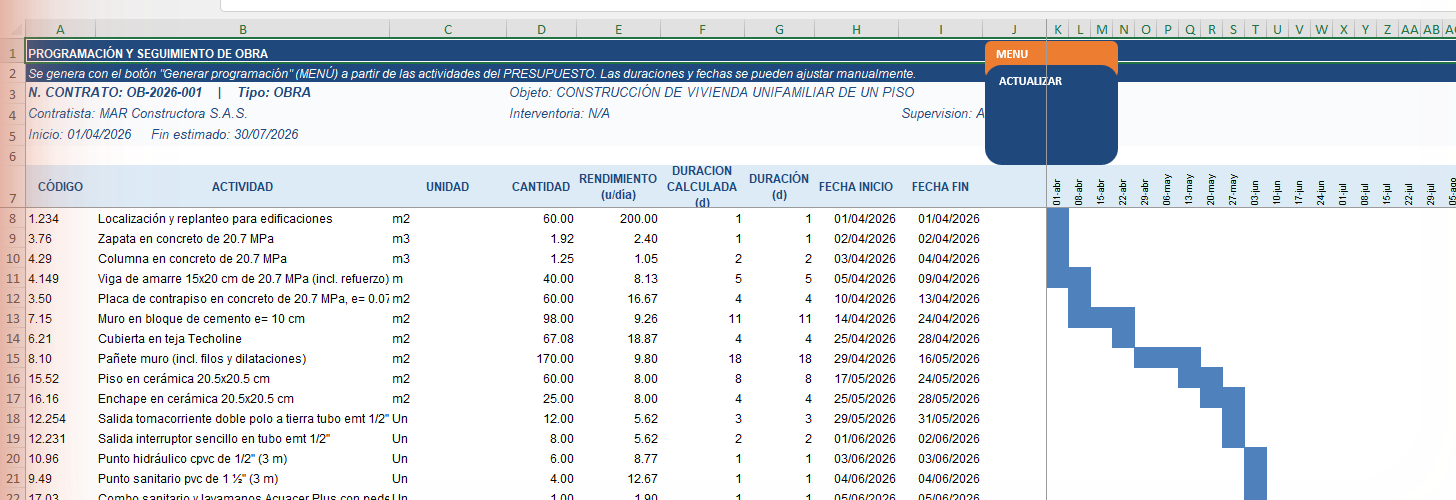

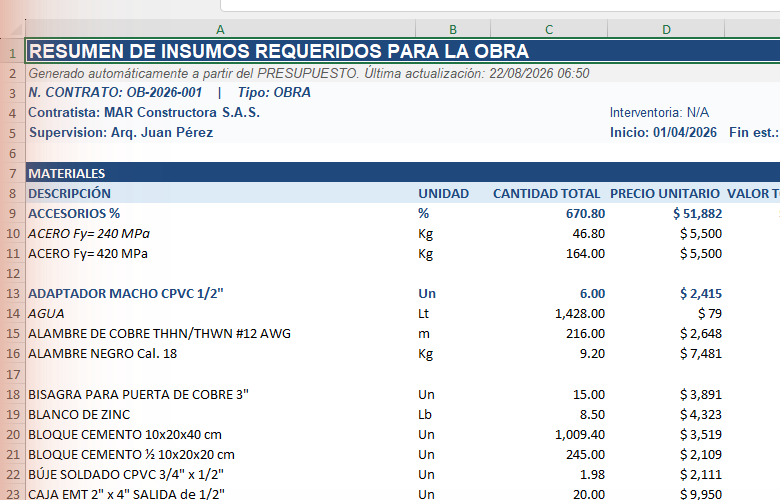
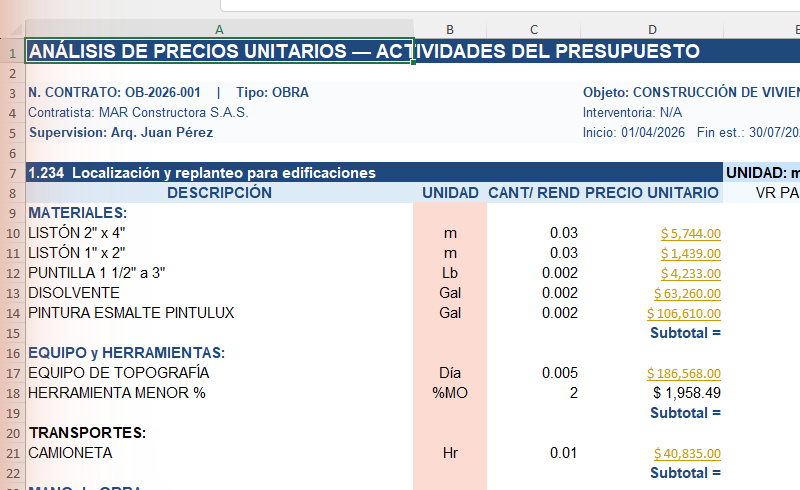
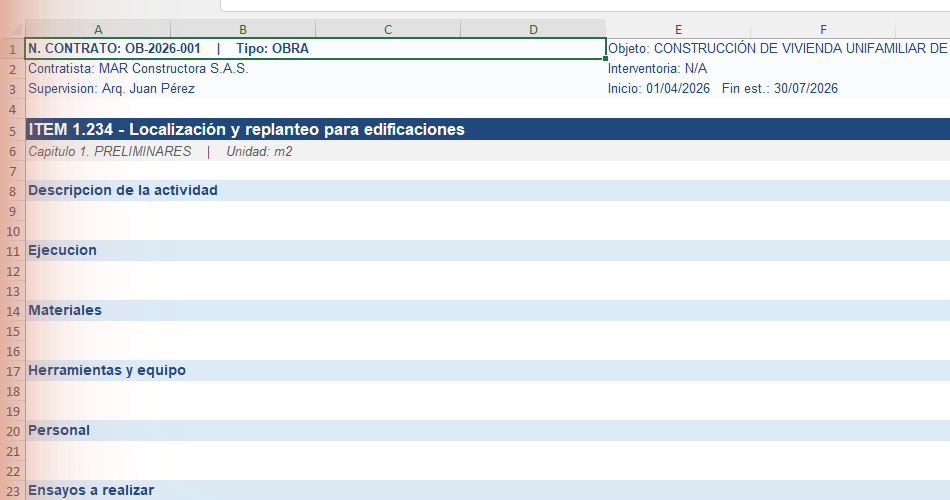
Insumos con enlace directo: en cualquier ficha de APU (proyecto o base de datos), haga clic sobre el precio de un insumo (columna PRECIO UNITARIO) y Excel lo lleva directo a esa fila en MATERIALES. Así puede revisar o corregir el precio sin buscarlo manualmente.
Botones del MENÚ
Todos los botones del menú tienen el mismo diseño. Desde cualquier hoja de trabajo puede volver aquí con el botón MENU en la esquina superior.
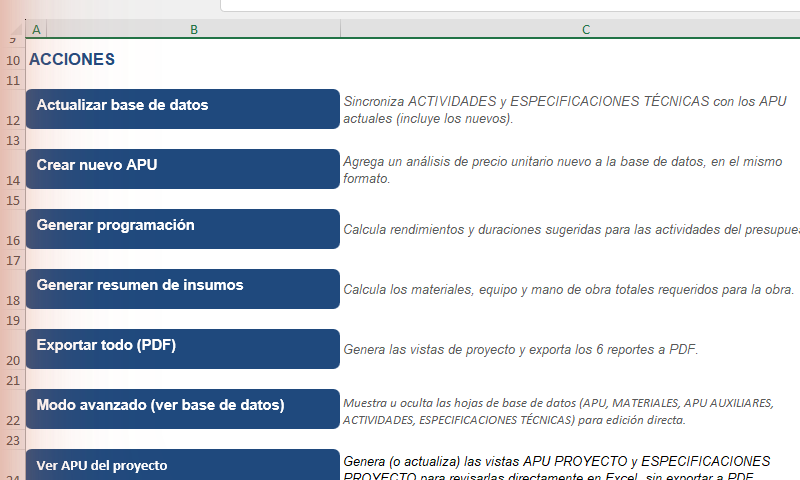
Reconstruye APU PROYECTO y ESPECIFICACIONES PROYECTO a partir de las actividades presupuestadas. Es el botón que trae al proyecto las fichas técnicas del catálogo maestro.
Sincroniza la hoja ACTIVIDADES con los precios actuales de APU: refresca el valor unitario de las actividades existentes y agrega al final cualquier código nuevo que exista en APU pero no en ACTIVIDADES.
Agrega al final de la hoja APU (base de datos) un bloque nuevo en blanco, con el mismo formato que los existentes, listo para diligenciar. Pide código, descripción y unidad.
Agrega una fila nueva a MATERIALES (descripción, unidad, precio y tipo). El insumo queda disponible de inmediato en la lista desplegable de cualquier APU.
Reconstruye el Gantt de PROGRAMACION a partir de las actividades y cantidades actuales de PRESUPUESTO.
Reconstruye RESUMEN DE INSUMOS sumando los insumos de todos los APU de las actividades presupuestadas.
Genera 6 archivos PDF (uno por hoja de trabajo) en la carpeta que usted elija. Antes de exportar, avisa si hay fichas técnicas pendientes en las actividades presupuestadas.
Muestra u oculta las hojas de la base de datos maestra (ACTIVIDADES, APU, APU AUXILIARES, MATERIALES, ESPECIFICACIONES TECNICAS). Vuelva a pulsarlo para ocultarlas de nuevo cuando termine.
Modo avanzado: editar la base de datos
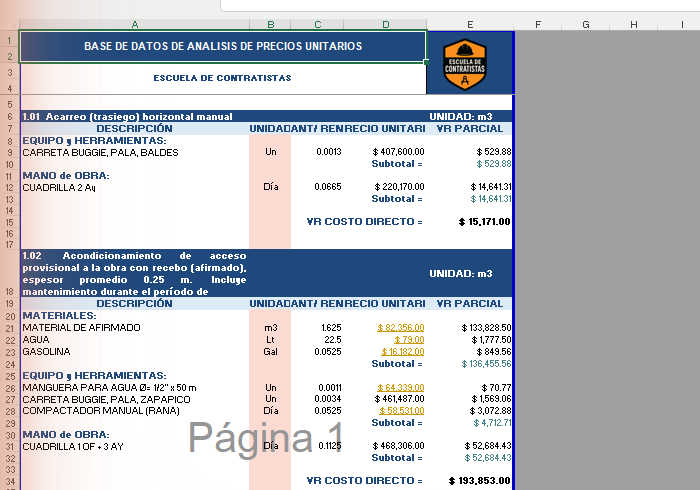
Active Modo avanzado desde el MENÚ solo cuando necesite corregir un precio del catálogo, ajustar un rendimiento, o revisar un APU maestro completo. Todas estas hojas quedan editables directamente — no hace falta desproteger nada.
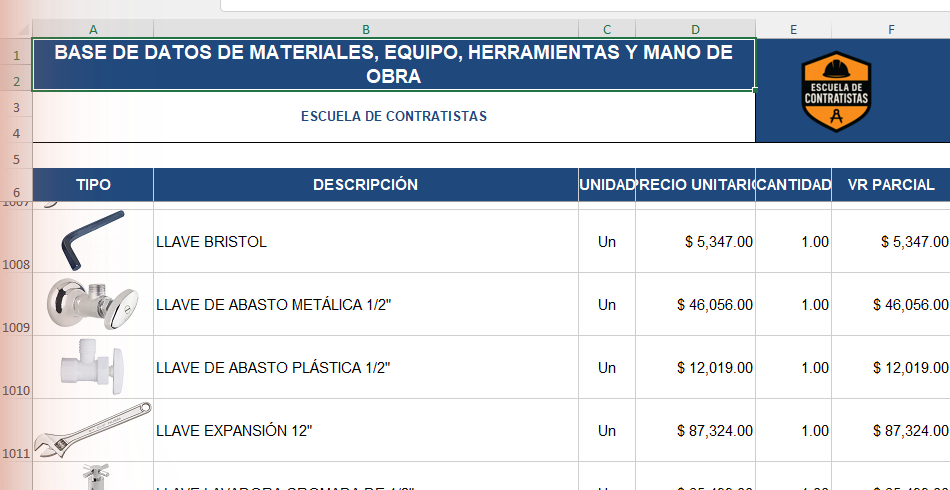
Qué puede editar sin romper nada
- Precios en MATERIALES (columna PRECIO UNITARIO): se propaga solo a todos los APU que usan ese insumo, sin importar en cuántas actividades aparezca.
- Rendimientos en APU / APU AUXILIARES (columna CANT/REND): edítelo directamente en la fila del insumo dentro del bloque de la actividad.
- Nombres, unidades y textos de ACTIVIDADES, siempre que no borre el código de la columna A (es la clave que conecta todo).
Qué evitar
- No mueva ni borre filas completas dentro de un bloque de APU (encabezado, categorías, subtotal, VR COSTO DIRECTO) — desalinea las fórmulas del bloque.
- No cambie el código de una actividad ya usada en un presupuesto activo: quedaría sin coincidencia y PRESUPUESTO no la encontraría.
- Al terminar, vuelva a pulsar Modo avanzado para ocultar estas hojas — mantiene el archivo limpio para el uso diario.
Después de editar precios o agregar insumos/APU nuevos en modo avanzado, vuelva a MENÚ y pulse Actualizar base de datos y luego regenere programación/insumos/APU del proyecto si ya tenía un presupuesto armado, para que los cambios se reflejen ahí.
Solución de problemas
Casi todos los casos de "el archivo no funciona" que hemos visto son de configuración del equipo del cliente, no fallas del archivo. Revise esto en orden antes de escribirnos.
1. Aparece una barra roja de "Riesgo de seguridad" y no deja habilitar nada
Esta barra roja (distinta de la amarilla normal) aparece cuando Windows marcó el archivo como descargado de internet y no confiable. No tiene botón de "Habilitar contenido" — solo "Obtener más información".
- Cierre el archivo por completo.
- En el Explorador de Windows, clic derecho sobre el archivo → Propiedades.
- Al pie del cuadro, si aparece la casilla "Desbloquear", márquela → Aceptar.
- Abra el archivo de nuevo — ya debería salir la barra amarilla normal.
2. Sale la barra amarilla "Se deshabilitó el contenido activo"
Esta es la situación normal la primera vez que se abre el archivo. Solo debe dar clic en el botón "Habilitar contenido" de esa misma barra. La hoja PRIMEROS PASOS (la primera pestaña) trae estos mismos pasos dentro del archivo.
3. No aparece ninguna barra y las macros simplemente no corren
Puede que la configuración de macros del equipo esté en "Deshabilitar todas las macros sin notificación" (no avisa nada, solo no funcionan). Vaya a Archivo → Opciones → Centro de confianza → Configuración del Centro de confianza → Configuración de macros y seleccione "Deshabilitar todas las macros con notificación". Cierre el archivo y vuelva a abrirlo.
4. Sale "No se puede ejecutar la macro..." al pulsar un botón
Antes de asumir que es un problema del archivo, verifique qué programa lo está abriendo. Junto a "Autoguardado", en la esquina superior izquierda, debe verse el ícono verde de Microsoft Excel. Si en cambio ve un ícono distinto (con una barra roja "Nitro Pro" o similar en la cinta), es WPS Office u otro programa que imita a Excel — estos no ejecutan las macros VBA del archivo aunque el archivo esté perfectamente bien. La solución es abrirlo con Microsoft Excel real: clic derecho sobre el archivo → Abrir con → Elegir otra aplicación → Excel, y marcar "Usar siempre esta aplicación".
5. El título de la ventana dice "Excel (Error de activación de productos)"
Esto significa que el Office de ese equipo no está activado o la licencia venció — es un problema de la instalación de Office del cliente, no de nuestro archivo. Cuando Office no está activado, Microsoft lo pone en modo de funcionalidad reducida y las macros no corren aunque el archivo ya esté desbloqueado y con el contenido habilitado. El cliente necesita activar su Office con una cuenta de Microsoft válida, o renovar su suscripción de Microsoft 365. No hay nada que ajustar en el archivo para esto.
6. Uso una Mac
Desde la versión 10.22 el archivo es compatible con Microsoft Excel de escritorio para Mac (verificado con pruebas reales). Solo asegúrese de abrirlo con Excel de escritorio real, no con Excel Online ni con otro programa que solo lea archivos .xlsx/.xlsm — ver el punto 4 de esta lista.
Reglas y protecciones del archivo
| Regla | Motivo |
|---|---|
| Las hojas de trabajo están protegidas contra edición de fórmulas, pero permiten cambiar formato, colores y nombres de etiquetas libremente. | Evita borrar por accidente una fórmula, sin impedirle personalizar la apariencia. |
| El presupuesto admite hasta 100 actividades. | Límite fijo de la tabla; si lo alcanza, el botón + FILA avisa que ya no hay espacio. |
| Use siempre + FILA / − FILA para agregar o quitar actividades, nunca insertar/borrar filas de Excel manualmente. | Esas filas ya están vinculadas 1 a 1 con PROGRAMACION; insertar filas manualmente rompe esa sincronía. |
| La hoja LISTAS nunca se edita directamente. | Es una tabla auxiliar interna que alimenta las listas desplegables de actividades. |
Preguntas frecuentes
Pulse Generar programación (o ACTUALIZAR dentro de la hoja PROGRAMACION) — las hojas generadas no se actualizan solas al editar PRESUPUESTO.
Haga doble clic sobre la celda de ACTIVIDAD para abrir el buscador y escriba una palabra clave — filtra por cualquier parte del nombre, no solo el inicio. Si de verdad no existe en el catálogo, actívela en Modo avanzado sobre la hoja APU con Crear nuevo APU, y luego Actualizar base de datos para que aparezca en ACTIVIDADES y en la lista.
El valor del APU (maestro y de proyecto) sí se recalcula automáticamente porque es fórmula. El valor de la tabla de PRESUPUESTO también, si la actividad quedó vinculada por código. Si algo no cuadra, pulse Actualizar base de datos y vuelva a generar APU del proyecto.
En la carpeta que usted seleccione al pulsar Exportar todo (PDF) — el archivo se lo pregunta cada vez, no hay una ruta fija.
El hipervínculo solo existe en insumos de tipo MATERIAL vinculados directamente a MATERIALES; las líneas de EQUIPO y MANO DE OBRA se calculan desde APU AUXILIARES y no llevan enlace directo por diseño.